

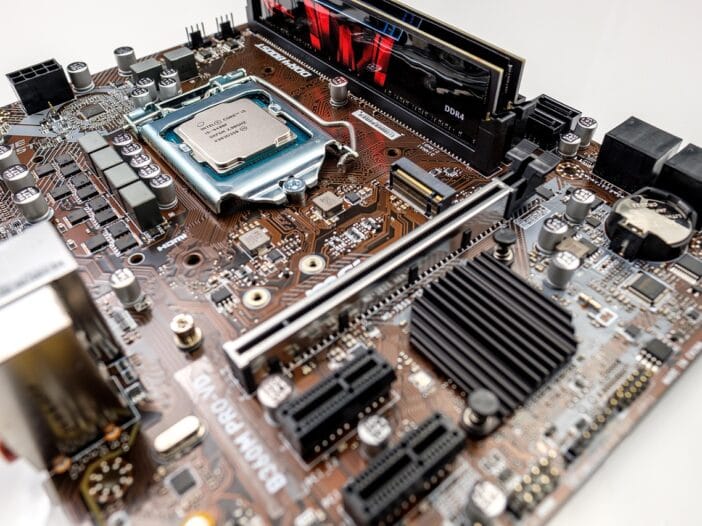
内部USBヘッダーは、ケース前面や内部機器に必要なポートが足りなくなることがある。特に低スペックマザーボードでこの現象は顕著だ。
そんなときに便利なのが内部USBハブである。内部USBハブはマザーボードの1つのヘッダーに接続して、複数のUSB端子を増やせる。小型のハブなら2~4ポートを、大型のものならさらに多くのポートを確保できる。
接続方法は簡単で、マザーボードのUSB 2.0や3.0ヘッダーにハブを差し込み、ハブ側のケーブルやピンにデバイスを接続する。ケース前面のUSB端子や内部デバイスを増設でき、カードリーダーやWi-Fiモジュール、LEDコントローラーなどを同時に使える。
なお、USB 2.0ヘッダーに接続したハブにUSB 3.0機器をつなぐと速度が制限される。ハブの電力供給能力も確認する必要がある。給電不足になるとデバイスが正常に動作せず、認識されないことがある。電源付きの内部USBハブを選ぶと安定して使える。
内部USBヘッダーの役割と用途
マザーボード上の内部USBヘッダーは、PCケース前面や内部機器を接続するための端子だ。背面の外付けポートのことではない。ピン状のコネクタが並び、専用ケーブルで延長や変換を行って使う。
USB 2.0ヘッダーは9ピン構造で、1つのヘッダーから2ポート分の接続が可能だ。カードリーダーやAIO水冷クーラーのポンプ、内部Wi-Fiモジュールなどが代表的な接続先である。
USB 3.xヘッダーは19〜20ピンで構成され、ケース前面の高速USBポートに対応する。ケーブルは太く、青色のコネクタが多い。
さらに新しい規格では、USB 3.2 Gen2 Type-Cフロントパネルヘッダーが登場し、Type-C端子を直接前面に引き出せる。形状は従来のUSB 3.0ヘッダーとは異なるため、ケーブルやケース側の対応も確認が必要だ。
増設や交換する前にヘッダーの種類と数を把握しておくと、組み立てや拡張がスムーズになる。
USBヘッダーの数とマザーボードのランク
USBヘッダーの数は、マザーボードの価格帯や用途によって変わる。低価格帯のエントリークラスでは、USB 2.0ヘッダーが1〜2個、USB 3.xヘッダーが1個搭載されることが多く、USB Type-Cヘッダーはほとんどない。内部専用USBもないか1個程度で、ケース前面のUSBと内部機器だけでほぼ埋まってしまう。
中価格帯のミドルレンジでは、USB 2.0ヘッダーが2〜3個、USB 3.xヘッダーが1〜2個搭載され、USB Type-Cヘッダーも1個搭載されることが多い。内部専用USBも1個ある場合があり、前面USBや内部デバイスを複数使う構成でも余裕がある。
高価格帯のハイエンドやワークステーション向けマザーでは、USB 2.0ヘッダーが3〜4個以上、USB 3.xヘッダーが2個以上、USB Type-Cヘッダーも1〜2個搭載される。内部専用USBも複数搭載されることが多く、水冷ポンプやRGBコントローラー、追加USBハブ、ライセンスドングルなど、多数の内部デバイスを同時に使用できる。
USBヘッダーの数は前面ポートや内部機器を同時に使える量に直結する。内部USBが少ないマザーでは、AIO水冷やRGBコントローラーを追加しただけで前面USBが使えなくなることも珍しくない。
内部USBヘッダーを増やす方法
内部USBヘッダーはマザーボードに物理的に付いているピンなので、直接は増やせない。しかし、内部USBハブや変換アダプタを使えば増設できる。方法は大きく3つある。
1つ目は内部USBハブを使う方法である。マザーボードのUSB 2.0ヘッダー1つに挿して、内部で複数ポートに分岐する。NZXT Internal USB Hubは1ポートを3ポートに分岐でき、外部給電にも対応している。AIO水冷やRGBコントローラー、カードリーダーなどの内部USB機器を複数接続できる。外部給電タイプを選ぶと安定する。
2つ目はPCIe拡張カード型USB増設である。PCI Expressスロットに挿すUSB増設カードの中には、内部USBヘッダーやピンを備えたモデルがある。内部専用USBやType-Cフロント用のヘッダーを増やせるが、空きPCIeスロットがないと使えない。
既存のUSB 3.xヘッダーをUSB 2.0に変換する方法である。前面USB 3.0用の20ピンヘッダーを9ピン×2のUSB 2.0に変換できるアダプタを使えば、前面USB 3.0ポートを使わない場合に内部機器用として流用できる。速度はUSB 2.0相当に落ちるが、AIO水冷やRGB制御には十分である。
内部USBハブ+外部給電タイプが汎用性が高いである。エントリークラスのマザーボードでも多くの内部USB機器を接続できる。
セルフパワー(給電あり)タイプの内部USBハブ
セルフパワータイプの内部USBハブは、SATA電源など外部電源から電力を供給する。マザーボードのUSBヘッダーからは信号のみを受け取り、電力は外部から供給されるタイプは、HDDやファン、LEDなど消費電力の高い機器でも安定して動作する。電源ケーブルが必要となり、取り回しが面倒な点がデメリットだ。
内部USBハブは必ずしも外部電源が必要なわけではない。低消費電力のデバイスだけなら、マザーボードから電力をもらうバスパワーでも問題なく使える。
しかし、HDDやRGBファンなど電力を多く使いたいならセルフパワータイプのほうが安定する。
USB 3.0とUSB 2.0ハブの違い
内部USB 2.0は最大480Mbpsで動作し、低速かつ低消費電力の周辺機器に向く。キーボードやマウス、USBメモリ(小容量や速度重視でない用途)、ケースファンやLED(低消費電力タイプ)、USBスピーカーやヘッドセット(電力消費が少ないモデル)、Wi-FiやBluetoothドングルなどの接続に適している。高速なデータ転送や大容量ストレージには不向きである。
内部USB 3.0は最大5Gbpsで、高速データ転送や大容量機器の接続に向く。外付けSSDやHDD、USB 3.0対応の大容量フラッシュドライブ、高速キャプチャカードや周辺機器、USB 3.0対応のオーディオインターフェースなどを使う場合に適している。
消費電力が大きい機器を複数接続する場合は、SATA給電対応のセルフパワー型ハブを使うと安定して動作する。
USB 2.0は低速・低消費電力の機器向きであり、USB 3.0は高速データ転送や大容量機器向きである。
内部USB 2.0からUSB 3.0への変換について
内部USB 2.0をUSB 3.0に変換して高速化することはできない。理由は規格そのものの構造が異なるためである。
規格上の違い
| 規格 | ピン数 | 最大速度 | 備考 |
|---|---|---|---|
| USB 2.0 | 4ピン(内部ヘッダー9ピン) | 480 Mbps | A/B/C共通 |
| USB 3.0 | 9ピン+5ピン(内部ヘッダー19ピン) | 5 Gbps | SSTX+/SSTX−など追加の信号線が必要 |
USB 3.0はUSB 2.0に存在しない追加のデータラインを使って高速通信を行う。そのため、USB 2.0ヘッダーにUSB 3.0機器やハブを接続しても、速度はUSB 2.0の上限である480 Mbpsまでしか出ない。
実際に可能なこと
USB 2.0ヘッダーからハブを使いUSB-CやUSB-Aポートへ変換することはできるが、速度は2.0のままである。このため、低消費電力かつ低速で十分な機器(キーボード、マウス、LEDコントローラーなど)の接続に限られる。
高速なUSB 3.0通信が必要な場合は、USB 3.0内部ヘッダーを持つマザーボードを使うか、PCIe接続のUSB 3.0拡張カードを追加する必要がある。
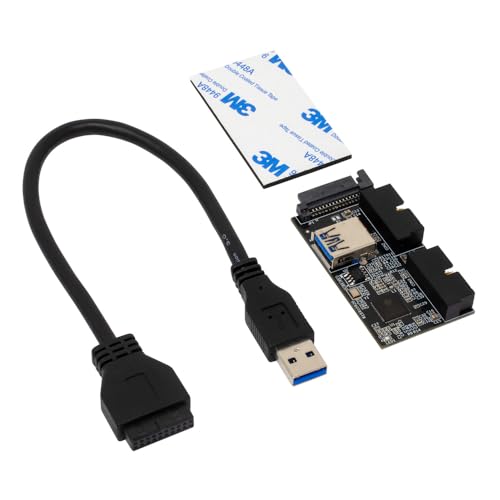
usb3.0ポートを増やせる商品
 アイネックス USB3.0ヘッダー 2分配ハブ HUB-09
 ポチップ
ポチップ
usb2.0ポートを増やせる
NZXT Internal USB Hub (AC-IUSBH-M3)
 ポチップ
ポチップ
PCIe拡張カード型(マザーボードのPCIeスロットが必要)
Silver Stone SilverStone USB3.1増設カード 内部19ピン接続 SST-ECU04-E
 ポチップ
ポチップ
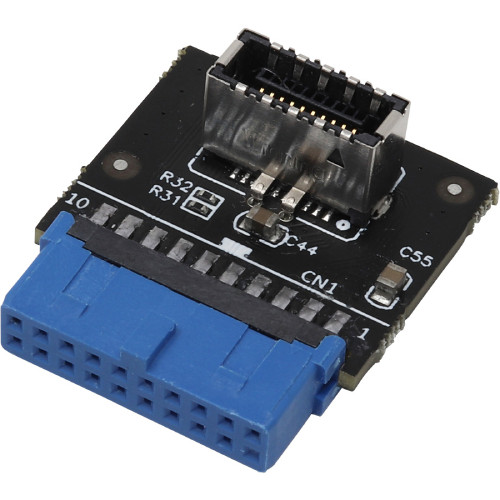
usb3.0からusb-c
USB-024 内部USB3.0 – フロントUSB Type-Cヘッダー変換アダプタ L型
 ポチップ
ポチップ
まとめ
低価格帯マザーでも内部USBハブやPCIe拡張カード、変換アダプタを活用すれば、前面ポートや内部デバイスを効率的に増設できる。消費電力や速度の特性を理解し、セルフパワータイプのハブや適切な規格のヘッダーを選び、PCの拡張性と利便性を最大限に引き出していこう。





