

Windows 11のリモートデスクトップ機能は、離れた場所からコンピュータを操作するための強力なツールだ。この機能で、ユーザーは自宅やオフィスのPCに外出先からアクセスできる。
Windows 11では、セキュリティ強化、操作性向上、パフォーマンス最適化が図られた。新機能として、マルチモニター対応の改善やダイナミックビットレート調整が導入され、より快適なリモート作業環境を実現している。
Windows 11リモートデスクトップの特徴
Windows 11のリモートデスクトップ(RDP)は、単なる「遠隔操作」の枠を超え、実用的な「メインマシンの分身」へと進化した。前バージョンからの変更点は多岐にわたるが、特筆すべきは「見えない部分」の劇的な強化だ。
鉄壁のガード:TLS 1.3と多要素認証
セキュリティは、もはや「あれば良い」レベルではない。Windows 11では最新のTLS 1.3プロトコルを標準採用。データ通信の暗号化が強化され、通信の傍受や改ざんのリスクを極限まで抑え込んでいる。
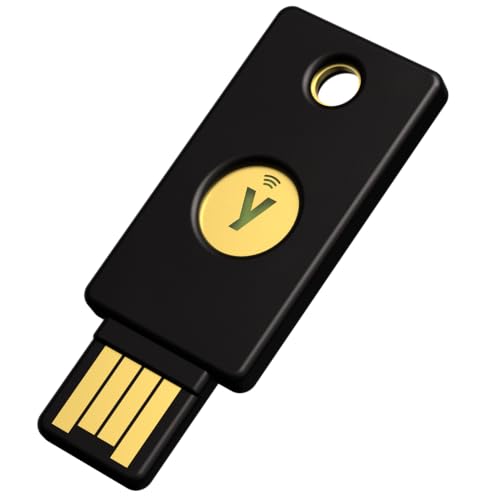
さらに、多要素認証(MFA)との統合が進んだことで、万が一パスワードが漏洩しても、物理キーや生体認証がなければ突破できない二重の守りを構築できるようになった。
【本音の視点】
正直、設定は面倒だが、これを疎かにするのは玄関の鍵をかけずに外出するようなものだ。今の時代、RDPをインターネットに直接さらすなら、これくらいのガードレールは「最低条件」と言える。
「吸い付く」操作感:パフォーマンスの最適化
低帯域幅、つまり「回線が細い」環境でも安定して動くようになったのは大きい。ビデオストリーミングの圧縮アルゴリズムが改良され、画質を保ちつつデータ転送量を削る技術は、もはや芸術的ですらある。
特筆すべきは、GPUハードウェアエンコーディングの活用だ。
- 4Kなどの高精細ディスプレイでも、マウスの動きが遅延なく追従する。
- CPUに頼り切らず、GPUのパワーを借りリモート先のマシンが重くなるのを防いでいる。
デバイスを選ばない柔軟性
ユーザーインターフェース(UI)の刷新により、操作性は格段に向上した。
- iPadやSurfaceなどのタブレット端末からでも、ストレスなくデスクトップを叩ける。
- 接続元のデバイスがどんな解像度であっても、画面サイズをシームレスに調整。スマホからアクセスしても「文字が小さすぎて読めない」といった悲劇が激減した。
【こだわりのポイント】
個人的にはマルチモニター環境の再現性が向上した点を高く評価したい。自宅のトリプルモニター環境を、外出先のノートPC+モバイルモニターでそのまま再現できる快感は、一度味わうと戻れない。
公式ソース:
Microsoft Learn: リモート デスクトップ サービスのセキュリティ
Windows 11リモートデスクトップ:実用重視の徹底設定ガイド
Windows 11でRDPを動かすのは、単にスイッチを「オン」にするだけでは終わらない。外部から安全かつ確実に繋ぐためには、OS・ネットワーク・権限の3層をきっちり固める必要がある。
OS側の有効化:基本
まずはここからだ。「設定」アプリを開き、システム > リモートデスクトップ と進んでトグルをオンにする。これだけで、同じWi-Fi内(ローカルネットワーク)からの接続準備は整う。
【本音の視点】
正直、Pro版以上のエディションが必要なのは納得がいかないが、これがWindowsのルールだ。Home版を使っているなら、おとなしくアップグレードするか、別の手段を考えるしかない。
ネットワークの難所:ポート開放と固定IP
外出先から繋ぐなら、ルーターの設定が最大の関門になる。
- ポート3389の開放: ルーターのポートフォワーディング(静的IPマスカレード)で、外部からの要求を対象PCへ流す設定が必要だ。
- IPの固定: ルーターがPCに割り振るIPアドレスが変わってしまうと、設定は無に帰す。MACアドレス紐付けなどで、対象PCのIPアドレスは必ず固定しておくべきだ。
防壁を築く:ファイアウォールとアクセス権限
「誰でも入れる」状態は論外だ。
- ファイアウォールの精査: 「受信の規則」でリモートデスクトップ関連が許可されているか確認する。必要以上にポートを開けすぎないのが鉄則だ。
- ユーザーの選別: 「リモートデスクトップユーザー」グループに、接続を許可するアカウントを明示的に追加する。管理者アカウントであっても、このリストに含まれているか再確認を推奨する。
職人芸:PowerShellとグループポリシー
GUIで設定しきれない「深部」をいじるのが自作派の楽しみでもある。
PowerShellで一気に有効化
マウスを何度もクリックするのが苦痛なら、管理者権限のPowerShellでこれを叩けば一撃だ。
# リモートデスクトップを有効にする
Set-ItemProperty -Path 'HKLM:\System\CurrentControlSet\Control\Terminal Server' -name "fDenyTSConnections" -value 0
セキュリティを「強制」する
セキュリティレベルを上げ、ネットワークレベル認証(NLA)を強制するには以下のコマンドを実行する。
# NLAを強制し、接続前の認証を必須にする
Set-ItemProperty -Path 'HKLM:\System\CurrentControlSet\Control\Terminal Server\WinStations\RDP-Tcp' -name "SecurityLayer" -value 2
【こだわりのポイント】
グループポリシー(gpedit.msc)を覗けば、アイドル状態のセッションを自動で切断したり、暗号化レベルを最高値に固定したりと、さらに「自分好み」の堅牢な環境に追い込める。ここまでやって初めて、安心して外から繋げるというものだ。
公式ソース:
リモートデスクトップの使い方
接続を始める手順自体はいたってシンプルだ。スタートメニューから「リモートデスクトップ接続」を探して起動し、接続先のIPアドレスやホスト名を打ち込んで「接続」を押す。これだけで、遠くにあるPCが手元の画面に浮かび上がる。
だが、デフォルト設定のまま使うのは少し物足りない。接続ボタンを押す前に「オプションの表示」を開き、自分好みのチューニングを施すのが、快適なリモートライフを左右する大きな分岐点となる。
画面とリソースの最適化
画面設定において、あえて「画質を少し落とす勇気」が操作性を劇的に変えることがある。
- 色の深さを妥協する
True Color(32ビット)は確かに美しいが、出先の不安定な回線では画面が固まる原因になりかねない。あえて「High Color(16ビット)」まで落としてみれば、見た目の鮮やかさと引き換えに、吸い付くようなレスポンスが手に入る。 - クリップボードの連携
ローカルリソースの項目でクリップボードを有効にしておくのは必須だ。これさえ生きていれば、ローカルでコピーしたURLやテキストを、まるで一台のPCを操作しているかのようにシームレスにリモート側へ貼り付けられる。
操作の違和感を解消するコツ
基本操作は普段のWindowsと同じだが、キーボードショートカットには特有の「癖」がある。ここをマスターすれば、リモート特有のストレスは激減する。
ショートカットの読み替え
ウィンドウを切り替えるAlt+Tabは、そのまま叩くと手元のPCが反応してしまう。リモート側の画面を操作したいなら **Alt+Page UpまたはPage Down**を使うのが正解だ。
動画再生に関しては、今の技術でもやはり限界がある。画面の更新頻度が追いつかずカクつくことが多いため、ここは「作業用」と割り切り、エンタメ用途は控えるのが賢明な判断といえるだろう。
ファイル転送と周辺機器の扱い
ファイル転送は、ファイルを掴んでリモートのウィンドウへ放り込むだけで開始される。非常に直感的だが、数GBを超える巨大なデータを送る際は注意が必要だ。ネットワークを圧迫して接続自体が不安定になる恐れがあるため、事前に圧縮ツールで固めておくか、クラウドストレージを経由させるほうが結果的にスムーズに済む。
プリンターを共有したい場合は、設定の「ローカルデバイスとリソース」から該当するプリンターにチェックを入れる。ただし、リモート先で正しく認識させるには専用のドライバーを要求される場面も少なくない。ここは少し気難しい部分だと覚えておくといいだろう。
上級者の嗜み:RDPファイルの直接編集
さらに一歩踏み込みたいなら、保存した設定ファイル(.rdp)をメモ帳などのテキストエディターで直接開いて書き換える手法がある。
# ネットワーク圧縮を強制的に効かせる
compression:i:1

# 音声転送を完全に切って帯域を節約する
audiomode:i:0こうしたGUIには現れない微調整を重ねることで、テザリングのような限られた帯域でも驚くほど軽快な環境を構築できる。自分だけの最適解を見つけ出すプロセスこそ、このツールの醍醐味と言えるかもしれない。
公式ソース
Microsoft Learn RDP ファイル設定のカスタマイズ
Microsoft Learn リモート デスクトップ クライアントのトラブルシューティング
セキュリティとプライバシー
Windows 11のリモートデスクトップは、その便利さと引き換えに常に外部からの攻撃リスクにさらされている。これを「安全な道具」として使い続けるためには、単なるパスワード設定以上の防衛策を講じなければならない。
堅牢な暗号化と認証の仕組み
データのやり取りには最新のTLS 1.3プロトコルが導入されている。これにより通信の内容はガチガチに暗号化され、道中で盗み見られたり改ざんされたりする危険は最小限に抑えられている。
だが、どれだけ道が頑丈でも入り口の鍵が弱ければ意味がない。そこで活用したいのが多要素認証だ。Windows Hello for Businessと連携させ、生体認証や物理的なセキュリティキーを要求するように設定すれば、万が一パスワードが流出したとしても、最後の最後で侵入を食い止めることができる。
運用で差がつくベストプラクティス
いくらシステムを固めても、運用の詰めが甘いと隙が生まれる。
定期的なパスワード変更やアカウントの監査は基本中の基本だが、一歩踏み込むならネットワークレベル認証(NLA)は絶対に有効にしておくべきだ。これがあれば、セッションが確立される前の段階で認証を求めるため、無差別な攻撃に対しての強力な防波堤となる。
さらに一歩先を行くなら、リモートデスクトップゲートウェイの利用を検討してほしい。直接PCをネットにさらさず、特定のゲートを通過させることで、管理の手間は増えるが安全性は跳ね上がる。
【視点】
正直に言えば、ポート3389をそのままネットに公開するのは、自作派としてはあまりお勧めしたくない。一番の理想はVPN(バーチャルプライベートネットワーク)を構築し、その「身内だけのトンネル」の中にRDPを通すことだ。これなら外部からの不正アクセス試行そのものを遮断できる。
高度なユーザーに向けた多層防御
さらに徹底して守りたいなら、IPSecを用いた接続や、証明書ベースの認証を実装する道もある。これらを組み合わせることで、もはや標準の設定とは別次元の堅牢な環境が完成する。
セキュリティを強化すればするほど利便性は少しずつ削られていくが、自分の大切なデータと環境を守るためなら、その手間は決して無駄なコストではないはずだ。
公式ソース:
Microsoft Learn: Windows Hello for Business を使用したリモート デスクトップ認証
Microsoft Learn: リモート デスクトップ サービスのセキュリティ構成
トラブルシューティング
リモートデスクトップの運用で直面するトラブルは、その大半がネットワークに起因するものだ。いざという時に慌てないよう、解決への最短ルートを頭に叩き込んでおきたい。
接続エラーの壁を突破する
接続が弾かれる場合、真っ先に疑うべきはファイアウォールだ。Windows Defenderファイアウォールの設定を開き、リモートデスクトップの「インバウンドルール」が正しく有効化されているかをチェックする。
また、意外と盲点なのがユーザーアカウント制御(UAC)の設定だ。
認証エラーが続くようなら、対象のユーザーが「Remote Desktop Users」グループに正しく登録されているか、そしてUACのレベルが接続を阻害していないかを確認することで、あっさりと解決することが多い。
エラーコードから原因を特定する
特定のコードが表示される場合は、推測ではなく「答え」から逆算するのが賢明だ。
エラーコード「0x204」の正体
これはDNSの名前解決、つまり「相手の名前はわかるが、どこにいるか見つからない」状態を指している。ホスト名での接続がうまくいかないなら、IPアドレスで直接叩くか、hostsファイルにリモートPCの情報を追記することで確実性が増す。
パフォーマンスを極限まで絞り出す
「繋がるが重い」というストレスには、グループポリシーエディター(gpedit.msc)での介入が効果を発揮する。
リモートデスクトップセッションホストの設定から、最大色深度をあえて16ビットに制限してみる。これだけでネットワークへの負荷が劇的に減り、低速な回線でも実用レベルのレスポンスを取り戻せるはずだ。
ログから真実を読み解く
表面的な対処で拉致があかないなら、OSが吐き出している詳細なログに頼るしかない。
Windowsイベントビューアーを起動し、「アプリケーションとサービスログ」から「Microsoft」→「Windows」→「TerminalServices-ClientActiveXCore」と辿ってみてほしい。そこには、エラーの真の原因が冷徹なまでに記録されている。
公式ソース
ビジネスでの活用事例
Windows 11のリモートデスクトップは、今や単なる「おまけ機能」ではなく、企業のインフラを支える基幹ツールとしての地位を確立している。特にハイブリッドワークが定着した現代において、その価値はさらに高まっている。
テレワークの質を変える「手元の操作感」
自宅のノートPCから会社のハイスペックなデスクトップを操作する。このシンプルさが、業務効率を劇的に引き上げる。
社内サーバーにある機密ファイルの編集や、ライセンスが固定された専用ソフトウェアの利用も、RDP経由なら場所を選ばない。
【本音の視点】
データを持ち出すのではなく「画面だけを転送する」という仕組み自体が、最大のセキュリティ対策になる。万が一、外出先でノートPCを紛失しても、会社のマシンさえ無事ならデータが漏洩するリスクを最小限に抑えられるからだ。
IT管理者の武器:遠隔保守の効率化
システム管理の現場では、RDPは「魔法の杖」に近い。
ユーザーのデスクまで足を運ぶことなく、自席から遠隔でトラブルシューティングや設定変更を完結できる。これにより、オンサイト訪問にかかる移動コストと時間が大幅に削減され、障害からの復旧速度が飛躍的に向上する。
クラウドへの拡張:Azure Virtual Desktopとの連携
さらに一歩進んだ活用として、Azure Virtual Desktop(AVD)などのクラウドサービスとの統合が挙げられる。
オンプレミスの物理マシンに縛られず、必要に応じてスペックを柔軟に変更できる仮想デスクトップ環境を構築できるのは、クラウドネイティブなWindows 11ならではの強みだ。
- スケーラビリティ: 組織の拡大に合わせて、即座にデスクトップ環境を増設できる。
- ロケーションフリー: 世界中どこからでも、同じ社内環境にアクセスできる柔軟性が手に入る。
守りと攻めの両立
ビジネス利用において、セキュリティは「攻め」の姿勢で固めるべきだ。
多要素認証(MFA)やデータの暗号化を組み合わせることで、機密情報を鉄壁の守りで保護しつつ、リモートアクセスの利便性を最大化できる。デバイスや場所に依存しない働き方が理想ではなく、実現可能な標準装備となっている。
公式ソース
代替ツールとの比較
リモートアクセスツールを選ぶ際、TeamViewerやAnyDeskといったサードパーティ製ソフトウェアが真っ先に候補に上がることも多い。しかし、Windows 11標準のリモートデスクトップ(RDP)には、それらにはない決定的な優位性が存在する。
標準搭載という圧倒的なアドバンテージ
Windowsに最初から組み込まれているというのが最大のメリットだ。
わざわざ新しいソフトをインストールする必要がなく、導入コストもゼロ。管理の手間が増えないのは、保守性を重視するユーザーやシステム担当者にとって見逃せない。
【本音の視点】
サードパーティ製ソフトは「インストールするだけ」で繋がる手軽さが魅力だが、商用利用の判定が厳しかったり、突然の仕様変更に振り回されたりすることも少なくない。OS標準機能であるRDPは、そうした「外部要因の不確実性」から解放される手段でもある。
OS統合が生み出す操作の質
Windowsの機能と深く統合されているRDPは、描画の仕組みそのものが他とは一線を画す。
画面を「動画」としてキャプチャして送る他社ツールに対し、RDPは「描画命令」をやり取りする。そのため、文字のくっきり感やレスポンスにおいて、よりローカル環境に近い「直感的な操作感」を得ることができる。
一方、初期設定の難易度や、インターネット回線の品質に安定性が左右されやすいといった課題がある。クラウドベースのサービスのような「どこでも勝手に最適化してくれる」ほどの至れり尽くせり感はないかもしれない。
コントロール権と長期的なコスト
RDPを選ぶ最大の理由は、オンプレミス環境における「完全なコントロール」にある。
クラウドサービスの月額料金を払い続ける必要がなく、長期的なコストを劇的に抑えられる。さらに、グループポリシーを通じた一元管理やActive Directoryとの連携など、エンタープライズレベルの高度な機能を個人でもフル活用できるのは、Windows Pro版以上の特権と言えるだろう。
公式ソース
将来の展望
Microsoftは現在、Windows 11におけるリモートアクセスの体験を根本から再定義しようとしている。その象徴が、従来のリモートデスクトップアプリを統合・刷新する「Windows App」への移行だ。
「Windows App」が描くボーダレスな環境
2025年後半から2026年にかけて、従来のアプリは次世代の「Windows App」へとバトンを渡し、ローカルPC、クラウドPC(Windows 365)、仮想デスクトップ(Azure Virtual Desktop)への入り口が一つの画面に集約された。
デバイスを問わず、どこからでも自分のデスクトップを呼び出せる「ポータブルな作業環境」が、もはやSFではなく標準的な選択肢となっている。
AIとネットワークの進化がもたらす変化
- AIアシスタントの統合
CopilotなどのAIがリモートセッション内でも高度に統合され、接続先のPCスペックを活かした重い処理の代行や、接続エラー時の自己修復(セルフヒーリング)機能の強化が期待されている。 - 5Gと低遅延技術の普及
5Gの広域展開により、テザリング環境でも光回線に近いレスポンスが手に入るようになった。場所を選ばない働き方はさらに加速し、オフィスと自宅の「物理的な距離」はますます意味をなさないものになっていくだろう。
【本音の視点】
アップデート直後に認証エラーが発生するといった「Windowsあるある」なトラブルは依然としてゼロではないが、Microsoftが「デスクトップをクラウド化してどこでも持ち歩けるようにする」という方向に全振りしているのは間違いない。公式ソース
まとめ
Windows 11のリモートデスクトップは、今や単なる「遠隔操作ツール」ではなく、ハイブリッドワーク時代の必須インフラへと昇華した。
初期設定やセキュリティの構築には多少の知識と手間を要するが、それさえ乗り越えれば、「ハイスペックなメインマシンを常にポケットに入れて持ち歩く」という極上の環境が手に入る。
マルチモニター対応や音声転送、さらには最新の「Windows App」による統合管理など、進化の歩みは止まらない。コストを抑えつつ、最高水準の作業環境を自らの手で組み上げる。これこそが、Windows 11リモートデスクトップを活用する最大の醍醐味と言えるだろう。
 ポチップ
ポチップ





