Linuxを使用する場合、フラッシュストレージや光学メディアにアクセスする方法は、Windowsとは異なる。
Windowsからのユーザーは、ディストリビューションがドライブをどのようにラベル付けし、アクセスするのかを知っておく必要がある。一度システムの仕組みを理解すれば難しいことではない。以下の記事で理解しておくといい。
ここでは、LinuxにおけるUSBフラッシュドライブやCD/DVDなどのリムーバブルメディアの扱い方を解説していく。
特定の場所にマウントされファイルと同じ
LinuxはWindowsと異なり、ドライブを個別のデバイスとして扱わない。ドライブはファイルシステムに統合され、特定の場所にマウントされる。
外部ドライブは通常、自動でマウントされる。マウントポイントは /media 以下のユーザーフォルダ内に作成される。マウントするとファイルマネージャから簡単にアクセスできる。ターミナルからはマウントポイントのパスを指定してアクセス可能である。Linuxでは、デスクトップ環境とコマンドラインの両面から扱える。
このように、フラッシュや光学メディアもLinuxファイルシステムに統合されている。操作方法を理解すればWindowsと同等だ。むしろ、ファイルシステム中心のこの考え方のほうがWindowsより統一的にメディアを管理できる。
USBドライブの操作
Ubuntuなどの有名ディストリビューションでは、どんな性質のUSBストレージでも扱える。ハードドライブとフラッシュドライブは同じように扱われる。そのドライブがサポートされているファイルシステムでフォーマットされていれば、差し込むだけでドライブは自動的にマウントされアクセスできる。デスクトップ環境(GNOME, KDEなど)や設定によっては、自動マウントされないことがある。
64GB以上の大容量のドライブはexFAT形式でフォーマットされていることが多い。ディストリビューションがexFATをデフォルトでサポートしていないなら、ソフトウェアなどから ‘exfat: Install ‘exfat-fuse’ および ‘exfat-utils’ を検索。最近のUbuntuではexfat-fuseに代わりexfat-utilsのみで対応できる場合もある。
32ビットバージョンを実行している場合はi386とラベル付けされたバージョンをインストールすることで、簡単に読み書き可能になる。
有名ディストリビューションには、FAT32およびNTFSファイルシステムへのサポートが組み込まれていることが多く、独自のextベースのファイルシステムもあったりする。マウントされたら、そのドライブに対して他のどのドライブと同様に読み書きできる。
Disksというアプリケーションがインストールされているなら、/dev/sda1 または/dev/sdb1 など個々のドライブのデバイス名を確認できる。これらのデバイス名が決まるのは接続順だ。他のドライブを接続してから挿し直した場合、そのデバイス名は変わってしまう。デバイス名を使用したタスクを実行する前には、必ずDisksやlsblk -fコマンドなどでデバイス名を確認しなければならない。名前の変更がないラベルやUUIDで作業すると安全だ。
umount 取り外し
接続されると、ドライブはファイルマネージャに表示される。その実際のマウントポイントは /media/の下にあり、 はパーティション作成時に設定した名称だ。これは、ドライブのラベルとは異なり変更されない。
ドライブを取り外したい場合は、ファイルマネージャーでドライブ名の隣にある取り外しボタンをクリックしてアンマウントする。ターミナルからドライブを取り外す必要がある場合は、umountコマンドを使用する。
umountコマンドは個々のドライブを取り外すために使用される。-a オプションを含めると特定のドライブのすべてのボリュームをアンマウントでき、パーティションが実行されていても安全に取り外せる。umountを特定のドライブかそのマウントポイントに向けるには、次のコマンドを使用する。
umount -a /dev/sda1

umount -a /media/user/
作業が終わったら、ドライブを取り外す。
読み取り専用マウント
USBドライブを読み取り専用モードでアクセスすれば、誤った書き込みを防げる。
umountコマンドに特殊なフラグ(-r)を使用して選択したボリュームをアンマウントし、その後読み取り専用モードで再マウントするこ。例えば:
umount -r /media/user/-a コマンドを使用してドライブをアンマウントできない場合は、代わりに各マウントされたドライブに対して -r オプションを使用してそれらを読み取り専用モードで再マウントできる。これにより、物理的にドライブを取り外す際のデータ損失を防げる。
光学ドライブ
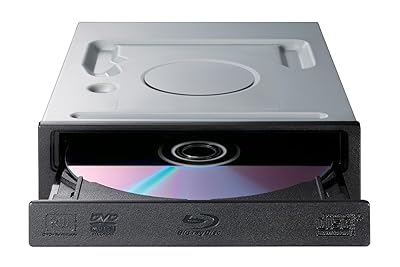
CDおよびDVDドライブの扱いは通常のハードドライブとは異なる。まず、/dev/sr0、/dev/sr1 など異なるIDが割り当てられている。また、ドライブ自体が書き込み可能であっても、デフォルトでは読み取り専用として扱われている。
ディスクとのやり取り方法はディスクによる。ディスクが認識されると、他の取り外し可能なドライブと同様 /media/ フォルダ内にマウントされ、ターミナルおよびファイルマネージャーを介してアクセスできるようになる。
ディスクがシンプルなデータディスクなら、ファイルマネージャーで開けたり、内容を閲覧したりできる。
マルチメディアおよび書き込み可能なその他のディスクはやや異なる。ディスクを挿入したときにWindowsで表示されるのと同様のポップアップウィンドウが表示される。
挿入したディスクの種類に応じて特定のアプリケーションを開くかどうかを尋ねられる。ドライブを開いてその内容を確認するか、何もしないかのオプションもある。
特定の制限されたフォーマット、暗号化されたDVDを再生できないことがある。このような商用のDVDを再生するには、libdvd-pkgソフトウェアをソフトウェアなどからインストールする。インストールが完了すると、Videosが再生できるようになり、VLC Media Playerなどの他のサードパーティツールでも再生できるようになる。
 ポチップ
ポチップ