
格安ASUS A520M-Kのような格安マザーボードにはWi-Fi機能がない。だが、PCIe x1スロットが2つあるので、後付けで好きなWi-Fiカードを追加できる。
また、オンボードWi-Fiの性能に満足できない場合、後付けなら自分でカードを選んで新しいマザーに替えて使える。オンボードWi-Fiが故障した場合にも有効だ。

 ポチップ
ポチップ
マザーボードに搭載されているオンボードWi-Fiは、最新でないことが多い。高性能Wi-Fiを味わうなら外付けという選択が妥当となる。
取り付け前にはいくつか確認しておく点がある。まず、購入したWi-FiカードがM.2/NGFF 2230規格である場合、付属のアンテナつきブラケットがカードの形状に合っているかを確認する。ブラケットにカードを装着してPCIeスロットに差し込める構造になっている。カードだけ買っても意味がない。
ブラケットがグラフィックボードに干渉しないか、ケース内部に収まる余裕があるかを確認する。
さらにアンテナ端子を確認する。カードの丸い端子から伸びたケーブルがブラケットの背面端子、外部アンテナに接続されて使用する設計になっている。
Wi-Fiカードの後付けは難しくない。事前にサイズとスロットを確認すれば誰でも取り付け可能で、無線接続とBluetoothを一度に導入できるため、コスト面でも効率がよい。
Wi-Fiカードと付属品の確認
Intel Wi-Fi 6E AX210NGWはM.2スロット用の小型カードであり、デスクトップPCでは変換ボードを介して利用する。
 ポチップ
ポチップ
M.2 NGFF用モジュールカード to PCI Express Wi-Fi変換ボードに標準で対応しているため、カードを差し込みネジでとめるだけでよい。フルサイズとロープロファイルのブラケットが付属しているので、PCケースの厚さに応じて選べる。
 ポチップ
ポチップ
背面のアンテナからは2本の細いケーブルが伸び、基板上の極小の丸い端子に接続する仕組みである。この端子は非常に壊れやすいため、扱いに注意が必要だ。
外すときは力任せに丸い部分をつまんで引っ張っても外れない。無理に引っ張り端子やケーブルを破損させがちだ。端子の丸い部分に直接触らず、その手前の金属枠を精密ピンセットなどで軽く弾き浮かせるように外すとに軽く外れる。
Bluetoothを利用する場合はUSBケーブルの接続も忘れてはならない。変換ボード側のUSB端子からマザーボードのピンヘッダへ配線する必要がある。これを接続しないとWi-Fiは認識してもBluetoothは使えない。
Wi-Fiカードはカード本体、ブラケット、アンテナケーブル、USBケーブルのすべてが正しく組み合わさってはじめて性能を発揮する。アンテナ端子の脱着方法を誤らなければ安定して利用できる。
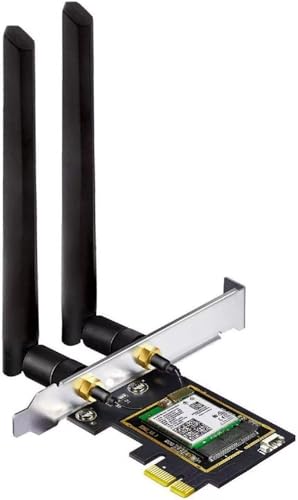
OKN WiFi 6E PCIeならカードがブラケットに搭載済みでPCに取り付けるだけで済む。
 ポチップ
ポチップ
実際の取り付け手順
まずPCケースを開けて、拡張カードを固定するためのブラケットを準備する。標準サイズとロープロファイルの2種類があるので、自分のケースの高さに合わせて選び、ケース背面のネジ穴に固定する。
次にWi-Fiカードをブラケット上の端子に差し込む。Intel AX210NGWのモジュールをM.2スロットに斜めに差し入れ、軽く押し下げて付属のネジで固定する。
ブラケットにWi-Fiカードを装着したら、アンテナケーブルを接続する。アンテナから伸びた2本の細いケーブルを、基盤の小さな丸い端子にそれぞれ差し込む。この端子は非常に小さいため、押し込むときはまっすぐ真上から垂直に力を加える。
次はWi-Fiカード搭載済みのブラケットを、PCのマザーボード上のPCI Expressスロットに差し込む。奥までしっかり押し込み、スロットにしっかり刺さっていることを確認する。その後、ブラケット部分をケースの背面に合わせてネジで固定する。
Bluetooth機能を使うならUSBケーブルの接続が必要になる。変換ボード側のUSBピンを確認し、付属のケーブルをマザーボードの内部USBヘッダに差し込む。これを行わないとWi-Fiは動いてもBluetoothは認識しない。
もし内部USBヘッダが不足している場合は、USBヘッダー増設の方法も検討するとよい。
最後に外付けアンテナをブラケット背面の端子にねじ込み、ケースのふたを閉じれば作業は完了である。
Wi-Fi接続の設定とトラブル回避
PCの電源を入れてOSを起動したら、まずネットワークアイコンをクリックしてWi-Fi一覧を表示する。自宅や職場のSSIDを選び、パスワードを入力すればすぐに接続できる。多くの場合、OSが自動でドライバを認識するため特別な設定は不要である。
電波が弱いときはアンテナの角度を調整する。背面ブラケットのアンテナは向きを変えるだけで受信感度が大きく改善する。ケーブルをねじったり曲げすぎたりせず、まっすぐに配線すると安定して通信できる。
接続できない場合はドライバを確認する。初回起動時やOSのクリーンインストール後は、最新のIntelドライバが必要なことがある。公式サイトからダウンロードし、インストールすればWi-Fiカードが正しく認識される。
それでも接続できない場合は、OSのネットワーク設定でSSIDの再読み込みやネットワークの削除・再登録を行う。複数のSSIDが混在する環境では、誤ったSSIDに接続していることもあるため注意する。
これらの手順を押さえれば、Wi-Fiカードは手軽にネット接続できる。アンテナの調整とドライバ確認を行うことで、速度の低下や接続の途切れを防ぎ、安定した通信環境を維持できる。
Bluetooth設定とアプリ導入方法
Wi-Fiカードに内蔵されたBluetooth機能を使うには、OSによって追加のアプリやドライバが必要な場合がある。Windowsではまず「設定」から「デバイス」を開き、「Bluetoothとその他のデバイス」を選択する。「Bluetoothまたはその他のデバイスを追加する」をクリックし、「Bluetooth」を選ぶとペアリング待機状態になる。
接続するデバイスの電源を入れ、ペアリングモードにする。Windowsがデバイスを検出したら名前を確認し、「接続」をクリックする。PINコードが求められる場合は表示された数字を入力する。成功するとデバイスが認識され、音声出力や入力機器として利用できる。
Linuxではbluemanやbluezといったユーティリティを導入すると管理が簡単になる。ターミナルやパッケージマネージャでインストール後、アプリを起動して「デバイスを検索」を実行する。検出されたデバイスを選択してペアリングを完了させる。
初回接続時はBluetoothが無効になっていることがあるので、OSの設定で有効にしておく。デバイスが認識されないなら、USBケーブルの接続やドライバのインストール状態を確認する。これでワイヤレスイヤホンやキーボードをすぐに利用できる環境が整う。
Bluetooth設定は手順を押さえれば簡単である。OSごとの操作に従い、正しいアプリやドライバを導入すれば安定したワイヤレス接続が可能になる。
Arch LinuxでのBluetooth設定
Arch LinuxでIntel AX210などのBluetooth内蔵Wi-Fiカードを使うには、まずUSBデバイス確認ツールを導入する。usbutilsをインストールすると、接続されているUSB機器の情報を確認できる。
次にBluetooth関連のツールを導入する。bluezとbluez-utilsをインストールすると、bluetoothctlでデバイスを管理できるようになる。
インストール後、端末で
lsusb | grep -i bluetoothを実行すると、Bluetoothコントローラの存在を確認できる。IDが表示されればカードにBluetoothが内蔵されている証拠である。
Bluetoothを有効にするにはサービスを起動する。
sudo systemctl enable --now bluetooth.serviceで常時有効にし、
bluetoothctlで起動する。コマンド内で
[bluetoothctl]> power onを入力し
[bluetoothctl]> scan onで周囲のデバイスを検索する。
表示されたデバイスのMACアドレスを使い、pair 、connect で手動で接続できる。
GUIを使ってもBluetooth設定は簡単に完結する。KDEやGNOMEなら、まず画面右上のシステムトレイにあるBluetoothアイコンで機能を有効化する。次に「新しいデバイスを追加」や「接続可能なデバイスを検索」を選ぶと、周囲のBluetooth機器が自動的に一覧表示される。
接続したいデバイスをクリックし「ペアリング」を選択する。必要に応じてPINコードを入力すれば完了である。一度ペアリングすれば、次回以降は自動で接続されることが多い。
接続が成功すれば、マウスやキーボード、イヤホンなどのBluetoothデバイスを利用できる。Wi-Fiが既に使えている場合は、Bluetoothも同じカードで安定して動作する。
安定した無線環境を作るコツ
無線環境を安定させるには、まずアンテナの向きと位置を工夫することが重要である。背面ブラケットのアンテナは上下や左右に角度を変えるだけで電波の受信感度が大きく改善する。ケーブルは無理に曲げず、余裕を持たせて配線すると信号が安定する。
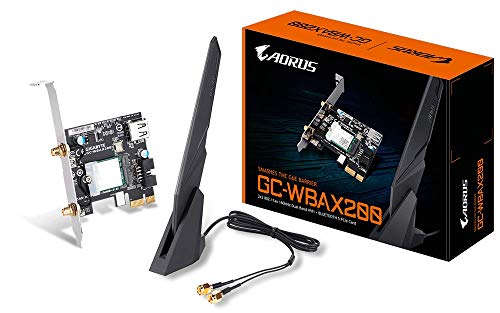
おすすめ製品としては、ASUS PCE-AX58BT、Fenvi T919、Gigabyte GC-WBAX200が挙げられる。これらはPCIe接続で高速かつ安定した無線通信が可能で、Bluetoothも同時に利用できる。Wi-Fiカードの取り付けが難しい場合や、より手軽な方法を求める場合は、USB接続のWi-Fi子機という選択肢もある。
 ポチップ
ポチップ
 ポチップ
ポチップ
 ポチップ
ポチップ
Wi-Fi外付けテクニックを覚えれば、低価格マザーでも家庭やオフィスで快適なWi-FiとBluetooth環境を構築できる。




