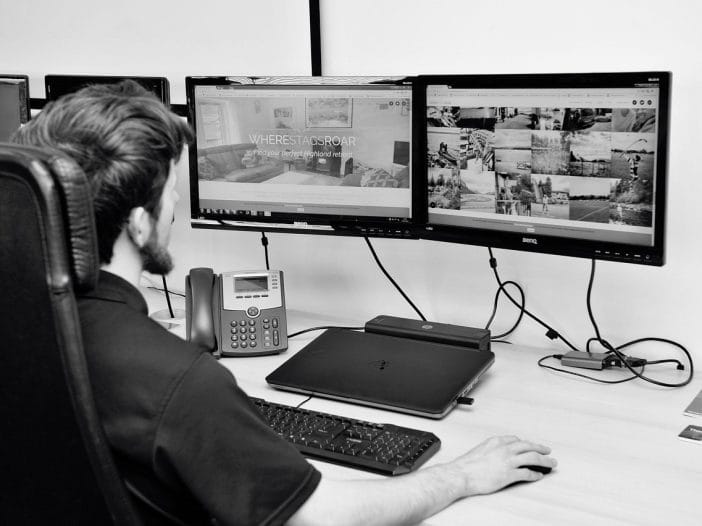
複数のディスプレイを並べる環境は、今や生産性を追求するユーザーの常識となった。単一モニターから複数モニターへ移行すると作業効率が最大42%向上するという調査結果もあり、その効果は実証済みだ。
マルチモニター環境の最大の魅力
動画編集やデザイン作業では、複数モニターのメリットがさらに顕著だ。プレビュー画面とタイムライン、あるいはレイヤーパネルやツールパレットを別々のモニターに配置することで、作業画面の圧迫感がなくなり、創造性を妨げる要素を排除できる。
複数の情報源や分析ツールを同時に監視できるマルチモニター環境は、投資家やデータアナリストには必須だ。株価チャートや経済ニュース、SNSの反応を同時に確認しながら意思決定ができるため、市場の動きを逃さず迅速な判断が可能になる。
ゲーマーにとっては、没入感が向上するというメリットもある。ウルトラワイドモニターや複数のモニターを組み合わせた広視野角環境では、FPSゲームでの視界拡大やシミュレーションゲームでの計器パネル表示など、ゲーム体験が一段と向上する。
ストリーマーやコンテンツクリエイターも、配信ソフトや視聴者からのコメント、参考資料などを複数の画面に表示することで、配信中の画面切り替えが不要になり、視聴者とのコミュニケーションがスムーズになる。
マルチモニター環境は贅沢ではなく、デジタルワークにおける基本インフラとして認識すべきだ。
必要な機材と接続方法
マルチモニター環境を構築するには、適切な機材選びが成功の鍵となる。まず確認すべきは、グラフィックカード(GPU)の出力端子数と種類だ。
グラフィックカード
グラフィックカード選びのポイントは出力端子の数と種類にある。最新のNVIDIA GeForce RTX 4070 Tiなどのミドル~ハイエンドモデルは、複数のDisplayPort、HDMI出力を備えている。3画面以上の構成を考えるなら、最低でも3つの出力端子を持つカードを選ぶべきだ。また出力解像度と最大リフレッシュレートにも注目が必要だ。4K/60Hz以上の高解像度環境を目指すなら、DisplayPort 1.4以降の端子を搭載したモデルを選択する。ゲームや動画編集など負荷の高い作業が多いユーザーには、VRAM容量8GB以上のモデルがおすすめだ。
接続ケーブル
接続ケーブルの選択も重要な要素となる。DisplayPortケーブルは高リフレッシュレートと高解像度に対応しており、マルチモニター環境では最優先で検討したい。DisplayPort 1.4規格は4K/144Hzまでサポートし、データ転送速度も優れている。HDMI接続では、HDMI 2.1規格が最新で8K/60Hzや4K/120Hzをサポートする。USB-C(Thunderbolt)端子を持つノートPCからのマルチディスプレイ接続には、USB-C to DisplayPort変換ケーブルが有効だ。
ハブ・スプリッター
接続端子が足りないときはハブやスプリッターが役立つ。StarTech.comのUSB-C マルチポートアダプターは、USB-C一つから複数のディスプレイ出力を可能にする。ただしハブ経由の接続では、帯域制限によりリフレッシュレートや解像度に制約が生じることもある。

 ポチップ
ポチップ
モニターアーム
モニターアームは作業環境の自由度を大きく高める。Ergotron LXシリーズのような高品質なモニターアームは、視点の高さ調整やディスプレイ角度の微調整が簡単にでき、デスク上のスペースも有効活用できる。選定時には以下の点に注意したい。
 ポチップ
ポチップ
| 項目 | 説明 |
|---|---|
| 耐荷重 | 使用するモニターの重量に余裕を持った耐荷重値のモデルを選ぶ |
| 取り付け方式 | クランプ式かグロメット式か、自分のデスクに合ったタイプを確認する |
| 可動範囲 | 高さ調整幅や前後の奥行き、スイベル(回転)角度を確認する |
| ケーブル管理 | ケーブルをアーム内に収納できるモデルがすっきりした見た目になる |
マルチモニター環境では、デスクの奥行きや耐荷重も考慮すべき要素だ。一般的なデスクは30kg程度の耐荷重があるが、大型モニターを複数台設置する場合は強度にも注意が必要だ。
最適なモニター配置とレイアウト
マルチモニター環境では、配置とレイアウトが作業効率と身体の健康に直結する。最適配置を見つけるには、作業内容と人間工学の両面から考えたい。
縦置きと横置きの使い分けは、作業内容によって決まる。プログラミングやウェブ開発ではコードの行数を多く表示できる縦置き(ポートレートモード)が有利だ。縦長のページを閲覧するブラウジングも、縦置きが見やすい。
動画編集やゲームでは横置き(ランドスケープモード)が適している。多くのモニターにはピボット機能が備わっており、用途に応じて回転できる。
デュアルモニターの基本は、メインモニターを正面に、セカンドモニターを利き手側に置く。首の回転を最小限に抑えながら視線をスムーズに移動できるようになる。左右対称にモニターを並べる「ツインモニター方式」では、中央部にベゼル(枠)が来る点に注意が必要だ。
トリプルモニターの配置では、メインモニターを中央に置き、左右にサブモニターを配置するのが一般的だ。曲面ディスプレイを使った「コックピット型」の配置なら、視界の端に来るモニターも視認しやすくなる。また、超ワイドモニター1台と標準モニター1台の組み合わせも効果的だ。
 ポチップ
ポチップ
人間工学に基づいた高さ調整は、健康維持のために重要である。モニター上部が、目線と同じかやや下になるように調整すると、首への負担が軽減される。座った状態で腕を伸ばしたときに、指先がモニター中央に触れる距離が理想的である。また、複数台のモニターの角度や高さを統一することで、視線移動によるストレスをさらに軽減できる。
デスクの奥行きも重要だ。推奨距離は50~70cmであり、大型モニターほど奥行きが必要になる。視線移動の少なさと作業効率を両立するには、モニター間の角度を15~30度に設定するのが理想的だ。
マルチモニター設定と調整方法
マルチモニター環境を構築したら、OSの設定と各種調整を行って、最大限の効果を引き出していこう。適切な設定は、作業効率と視覚的な快適さを高めてくれる。
Windowsでのマルチモニター設定は、直感的に行える。複数モニターを接続したら、デスクトップ上で右クリックし、「ディスプレイ設定」を選択する。ここからは、画面の配置・向き・拡大縮小を設定できる。表示される番号付きのモニターアイコンをドラッグし、実際の物理的配置と一致させるのが重要だ。「これをメインディスプレイにする」オプションで、メインモニターを設定できる。Windows 10以降には「ナイトライト」機能が搭載されており、夜間作業時の目の疲れを軽減してくれる。
macOSでのマルチモニター設定は、システム環境設定の「ディスプレイ」から行う。「配置」タブでモニターの相対位置を設定し、「メインディスプレイにする」オプションで、ドックとメニューバーが表示される画面を指定できる。macOSには「Mission Control」という機能があり、ショートカットキーで全画面の概要を素早く表示できる。
モニターの性能を最大限に活かすためには、解像度とスケーリングの最適化が重要だ。各モニターの推奨解像度(ネイティブ解像度)で表示するのが基本だが、モニターサイズや視距離によって調整が必要になる場合がある。4Kモニターでは、Windows、macOSともに、スケーリング設定(125%、150%など)を調整して、文字やアイコンを見やすいサイズにするとよい。異なる解像度のモニターを併用する場合は、マウスカーソルの移動がスムーズになるように、モニターの配置を工夫するとよい。
ディスプレイの色調整は、視覚的な統一感を生み出す鍵である。まず、各モニターの明るさとコントラストを、できるだけ近い値に調整する。続いて、色温度を統一する。一般的には、6500K(D65)が標準とされている。
専門的な色調整には、キャリブレーションツールが有効だ。X-Riteの「i1Display Pro」などのキャリブレーターを使えば、複数モニター間の色再現性を高精度で一致できる。ハードウェアによる調整が難しいならば、WindowsのICCプロファイルやmacOSのColorSyncで補正できる。
モニター間の境界をまたいで作業する頻度が高い場合は、「Mouse without Borders」や「Synergy」といったソフトウェアを導入すると、複数のPCを1つのキーボードとマウスで操作できるようになり、作業効率がさらに向上する。
Linuxでのマルチモニター設定は、ディストリビューションやデスクトップ環境によって異なる。GNOME環境では、「設定」アプリの「ディスプレイ」セクションから調整できる。KDEでは、「システム設定」の「ディスプレイとモニター」から設定を行う。より細かい調整が必要な場合は、コマンドラインツールの「xrandr」が便利だ。以下のようなコマンドで、モニターの配置を設定できる。
xrandr –output HDMI-1 –auto –output DP-1 –auto –right-of HDMI-1
Linuxユーザーには、ドラッグ&ドロップでモニター配置を視覚的に設定できるGUIツール「ARandR」もおすすめだ。また、NVIDIAグラフィックスカードユーザーは、「nvidia-settings」ツールも活用できる。
作業効率を高めるソフトウェアツール
マルチモニター環境の真価を引き出すには、専用ソフトウェアの活用が欠かせない。適切なツールを導入すれば、複数の画面を効率的に管理できる。
ウィンドウ管理ソフトは、マルチモニター環境の要となる。Windowsでは、「PowerToys FancyZones」という強力なツールがある。このツールを使えば、画面を任意の領域に分割し、ドラッグするだけでウィンドウを配置できる。macOSユーザーの間では、「Magnet」や「Rectangle」が人気を集めており、これらのソフトは、キーボードショートカットでウィンドウを画面の端や角に素早く配置できる。Linuxでは、「Compiz」や「KDE Kwin」といった高度なウィンドウマネージャーが標準で備わっている。
また、複数ウィンドウの配置パターンを保存する機能も便利だ。例えば、「DisplayFusion」では、作業内容ごとに最適な画面レイアウトをプリセットとして保存し、ワンクリックで呼び出せる。プログラミングやデザイン作業など、用途別の最適な配置を瞬時に再現でき、大きな時間短縮につながる。
また、ショートカット設定のカスタマイズも効率アップに直結する。例えば、「AutoHotkey」(Windows)を使えば、モニター間のウィンドウ移動や特定アプリの起動などを自分だけのキー操作に割り当てることができる。「Alt+1」でメインモニターへ、「Alt+2」でセカンドモニターへとアクティブウィンドウを移動させるといった設定も便利だ。
マルチモニター専用ユーティリティは、固有の悩みを解決してくれる。「Actual Multiple Monitors」を使えば、セカンドモニターにもタスクバーを表示でき、各モニターを独立した作業空間として扱える。「UltraMon」では、マルチモニター用の壁紙管理やスクリーンセーバー設定もできる。
カーソル移動の効率化も重要なポイントだ。「Cursor Hider」は、タイピング中にカーソルを自動的に隠して誤クリックを防止する。「Mouse Jump」を使えば、ショートカットキーで画面間をまたいでカーソルを瞬時に移動できる。
複数のPCを使ったマルチモニター環境では、「Barrier」(オープンソース版Synergy)が便利だ。ネットワーク経由で複数のPCを1つのキーボードとマウスで操作でき、コピー&ペーストも共有できるため、異なるOSのPCでもシームレスに作業できる環境が実現する。
トラブルシューティングと注意点
マルチモニター環境では、さまざまなトラブルが想定される。代表的な不具合と、その解決策を押さえておこう。
モニターが認識されない場合は、まずケーブルの接続を確認する。グラフィックカードのドライバーが最新であることも重要だ。古いドライバーを使用していると認識トラブルが起きやすくなる。NVIDIAやAMDの公式サイトから最新ドライバーをダウンロードして更新することで、多くの場合、この問題は解決する。
解像度が適用されない場合は、モニターのOSDメニューから入力信号の設定を確認しよう。特に4Kモニターの場合、HDMI 2.0以上のケーブルを使用しているか確認する必要がある。古いHDMIケーブルでは、高解像度・高リフレッシュレートに対応できないためだ。
画面のちらつきは、リフレッシュレートの不一致が原因であることが多い。すべてのモニターを同じリフレッシュレートに設定するか、G-SyncやFreeSync対応のモニターとグラフィックカードを組み合わせ、同期を取ると解消できる。
パフォーマンス低下を防ぐコツもいくつかある。まず、不要なアプリを閉じておくことが基本だ。複数の動画再生や3Dアプリケーションは負荷が高い。また、複数の高解像度モニターを接続するとグラフィックメモリの使用量が増加するため、VRAMに余裕のあるグラフィックカードを選ぶことも重要だ。
壁紙やスクリーンセーバーの設定も見直すことも重要だ。動く壁紙やアニメーションを多用すると常時GPUに負荷がかかるため、静止画の壁紙を使用するだけでもパフォーマンスは向上する。
まとめ
マルチモニター環境は、単なる贅沢ではなく作業効率を劇的に向上させる投資である。適切な機材選びから配置、設定、ソフトウェアの活用までを総合的に整え、その真価を発揮させる。確かに初期設定には手間がかかるが、一度構築してしまえば日々の作業時間の短縮と作業の快適化という形で恩恵がある。作業スタイルに合った環境を構築して、生産性を次のレベルに引き上げよう。